
Introdução
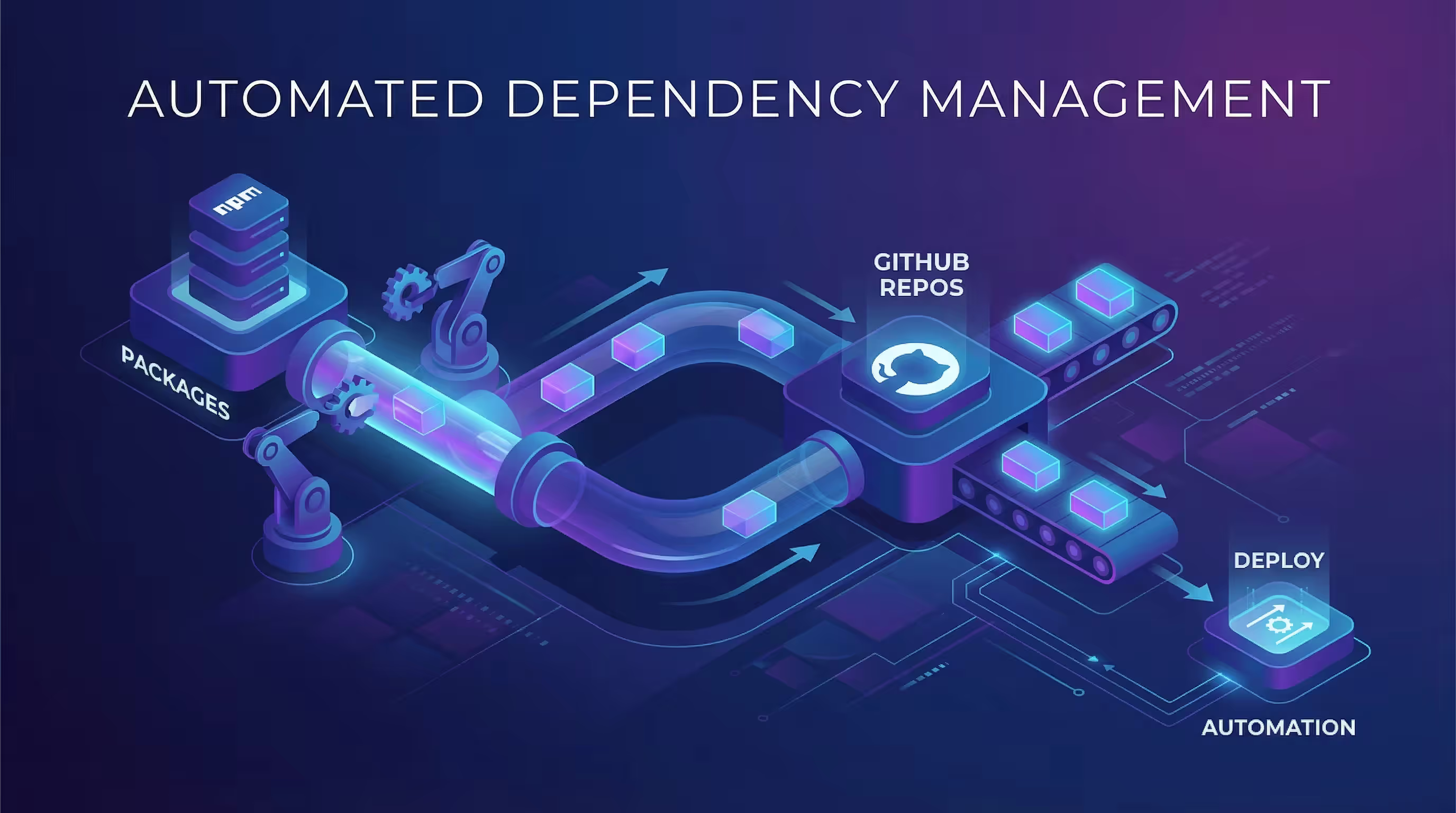
A manutenção das dependências do projeto é parte do trabalho diário dos desenvolvedores. Verificar, atualizar e testar manualmente as versões das dependências não só consome tempo, mas também é propenso a omissões. Este artigo explica como usar o Renovate para automatizar completamente as atualizações de dependências.
Objetivos
- Verificar automaticamente as atualizações de dependências todos os dias ao amanhecer
- Criar PRs automaticamente e fundi-los (após passar no CI)
- Sem intervenção manual, funcionando em segundo plano
- Gestão unificada em vários repositórios
Instalação do Renovate
- Visite GitHub Apps - Renovate
- Clique em Instalar
- Selecione os repositórios a ativar (todos ou específicos)
- Complete a autorização
Arquivo de configuração
Crie renovate.json na raiz do repositório:
{ "$schema": "https://docs.renovatebot.com/renovate-schema.json", "extends": [ "config:recommended", ":automergeAll", ":disableDependencyDashboard" ], "timezone": "Asia/Shanghai", "schedule": ["before 3:00am"]}Commit e push:
git add renovate.jsongit commit -m "chore: configure Renovate for automated dependency updates"git pushDetalhes da configuração
| Opção | Descrição |
|---|---|
config:recommended | Configuração base oficialmente recomendada pelo Renovate |
:automergeAll | Opção principal — fusão automática de todas as atualizações (incluindo versões principais) |
:disableDependencyDashboard | Desativar o painel de problemas para funcionamento em segundo plano |
timezone | Definir o fuso horário para Ásia/Xangai |
schedule | Executar verificações antes das 3:00 da manhã diariamente |
Fluxo de trabalho
3:00 da manhã diariamente ↓Renovate verifica as dependências do package.json ↓Atualizações disponíveis detectadas ↓Criação automática de Pull Request ↓Acionamento de verificações CI ↓CI aprovado → Fusão automática para o branch main ↓Ver dependências atualizadas na manhã seguinteConfiguração multi-repositório
Para vários projetos, copie o mesmo arquivo de configuração:
# Criar configuração universalcat > renovate.json << 'EOF'{  "$schema": "https://docs.renovatebot.com/renovate-schema.json",  "extends": ["config:recommended", ":automergeAll", ":disableDependencyDashboard"],  "timezone": "Asia/Shanghai",  "schedule": ["before 3:00am"]}EOF
# Aplicar a vários repositóriosfor repo in repo1 repo2 repo3; do  cp renovate.json $repo/  cd $repo && git add . && git commit -m "chore: configure Renovate" && git push  cd ..done
Perguntas frequentes
O PR não está se fundindo automaticamente?
Verifique o status do CI. O Renovate só funde após a aprovação de todas as verificações CI. Se o CI falhar, corrija manualmente o problema e execute novamente.
Como acionar atualizações imediatamente?
- Se o painel estiver ativado: Vá para Issues → Dependency Dashboard → Marque os pacotes para atualizar → Clique em Rebase
- Ou aguarde o horário programado para execução automática
Como excluir dependências específicas?
Adicione regras de exclusão na configuração:
{ "packageRules": [{ "matchPackageNames": ["package-name"], "enabled": false }]}Suporte para pnpm / yarn / npm?
O Renovate detecta automaticamente os tipos de arquivos de bloqueio, não é necessária configuração adicional.
Verificação
Após enviar a configuração, o Renovate será executado automaticamente (ou aguardará o horário programado). Passos de verificação:
- Vá para a página Pull requests do repositório
- Veja os PRs criados pelo Renovate (formato do título:
chore(deps): update ...) - Confirme que a fusão automática está ativada para o PR
- Fusão automática após aprovação do CI
Resumo
Apenas 5 linhas de configuração principal:
{ "extends": [ "config:recommended", "automergeAll", "disableDependencyDashboard" ], "timezone": "Asia/Shanghai", "schedule": ["before 3:00am"]}Realize a gestão totalmente automatizada de dependências, permitindo que os desenvolvedores se concentrem no código de negócio.
Publicado em: 6 de fev de 2026 · Modificado em: 6 de fev de 2026