⚠️ 選定の推奨事項:本文はQMDの設定手順を記録していますが、実際の評価により、ほとんどのシナリオではOpenClawの内蔵インデックスで十分に優れています。QMDは追加で約600MBのメモリとより複雑なメンテナンスを必要とします。実際のニーズ(完全なオフライン実行が必要か、検索品質に極めて高い要求があるかなど)に基づいて、有効化するかどうかを判断してください。
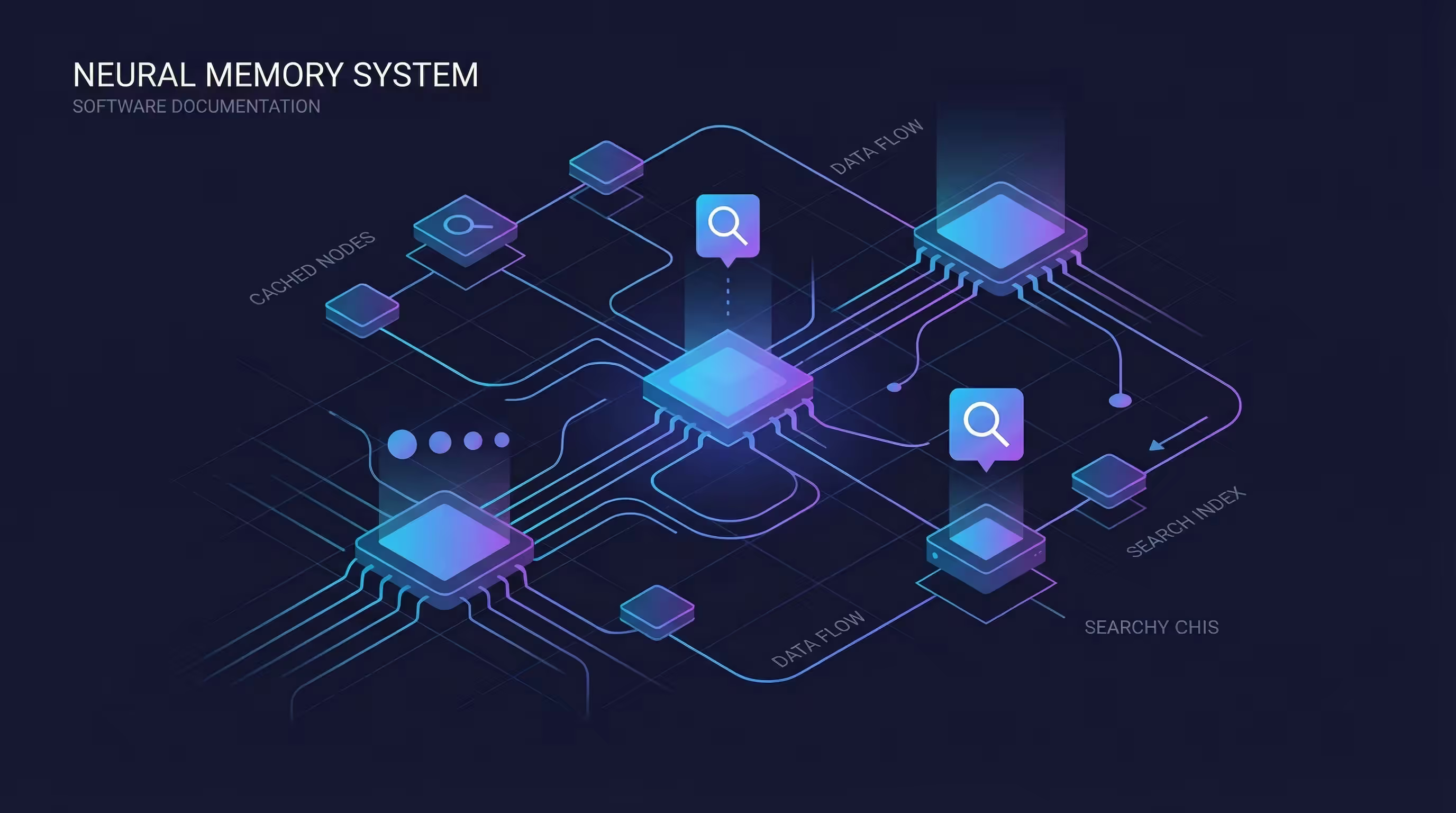
本文では、Apple Silicon(M1/M2/M3/M4)MacでOpenClawにQMD(Query Markdown Database)メモリバックエンドを設定し、BM25 + ベクトル + リランクのハイブリッド検索を実現する方法を紹介します。
前提条件
- macOS 14+(Sonoma / Sequoia)
- OpenClaw 2026.2.3-1以上
- Homebrew(SQLiteインストール用)
ステップ1:Bunのインストール
QMDはBunランタイムに依存しています。まずBunをインストールします:
curl -fsSL https://bun.sh/install | bashインストールの確認:
~/.bun/bin/bun --version# 出力: 1.3.8ステップ2:SQLiteのインストール(拡張機能対応)
QMDには拡張機能に対応したSQLiteが必要です:
brew install sqliteステップ3:QMDのインストール
Bunを使用してQMDをグローバルにインストールします:
~/.bun/bin/bun install -g https://github.com/tobi/qmdQMDインストールの確認:
export PATH="$HOME/.bun/bin:$PATH"qmd --versionステップ4:OpenClawでQMDを使用する設定
OpenClaw設定ファイルを編集します:
openclaw config editmemory設定を追加または変更します:
{ "memory": { "backend": "qmd" }}完全な設定例(オプションパラメータを含む):
{ "memory": { "backend": "qmd", "citations": "auto", "qmd": { "includeDefaultMemory": true, "update": { "interval": "5m", "debounceMs": 15000 }, "limits": { "maxResults": 6, "timeoutMs": 4000 } } }}ステップ5:OpenClawの再起動
openclaw gateway restartステップ6:QMDインデックスの初期化
再起動後、QMDは自動的にインデックスを作成します。手動で初期化する場合:
# 環境変数の設定export PATH="$HOME/.bun/bin:$PATH"export XDG_CONFIG_HOME="$HOME/.openclaw/agents/main/qmd/xdg-config"export XDG_CACHE_HOME="$HOME/.openclaw/agents/main/qmd/xdg-cache"
# コレクションの作成cd ~/.openclaw/workspaceqmd collection add memory --name memory-root --mask "**/*.md"
# ベクトル埋め込みの生成(初回は約600MBのモデルをダウンロード)qmd embed初回のqmd embed実行時、HuggingFaceから自動的にダウンロードされます:
embeddinggemma-300M-Q8_0.gguf(埋め込みモデル)qwen3-reranker-0.6b-q8_0.gguf(リランクモデル)Qwen3-0.6B-Q8_0.gguf(クエリ拡張モデル)
ステップ7:QMDが有効になっているか確認
メモリ検索をテストします:
openclaw memory-search "OpenClaw メモリシステム"source: "qmd//memory-root/..."と表示された場合、QMDが有効になっています。
QMDステータスの確認:
export PATH="$HOME/.bun/bin:$PATH"export XDG_CONFIG_HOME="$HOME/.openclaw/agents/main/qmd/xdg-config"export XDG_CACHE_HOME="$HOME/.openclaw/agents/main/qmd/xdg-cache"qmd statusよくある質問
QMDが有効にならず、内蔵インデックスが表示される
~/.openclaw/openclaw.jsonでmemory.backendが"qmd"に設定されているか確認し、Gatewayを再起動してください。
モデルのダウンロードに失敗する
中国大陸のユーザーはHuggingFaceミラーを設定できます:
export HF_ENDPOINT=https://hf-mirror.comqmd embedメモリ不足
MシリーズMacには少なくとも8GBのメモリを推奨します。埋め込みプロセスが強制終了された場合は、他のアプリケーションを閉じてみてください。
設定リファレンス
| 設定項目 | 説明 | デフォルト値 |
|---|---|---|
memory.backend | メモリバックエンドタイプ | "qmd" |
memory.citations | 引用元を表示するか | "auto" |
memory.qmd.update.interval | インデックス更新間隔 | "5m" |
memory.qmd.limits.maxResults | 最大返却結果数 | 6 |
memory.qmd.limits.timeoutMs | 検索タイムアウト時間 | 4000 |
まとめ
QMDを有効化すると、OpenClawのメモリ検索は以下の機能を持ちます:
- BM25全文検索:キーワード、ID、コードシンボルの精确マッチング
- ベクトル意味検索:同義語、概念の関連性を理解
- リランク最適化:Qwen3リランカーで関連性を向上
内蔵のSQLite + Gemini Embeddingsと比較して、QMDはローカルで完全に実行され、外部APIに依存せず、より高い検索品質を提供します。
公開日: 2026年2月7日 · 更新日: 2026年2月7日