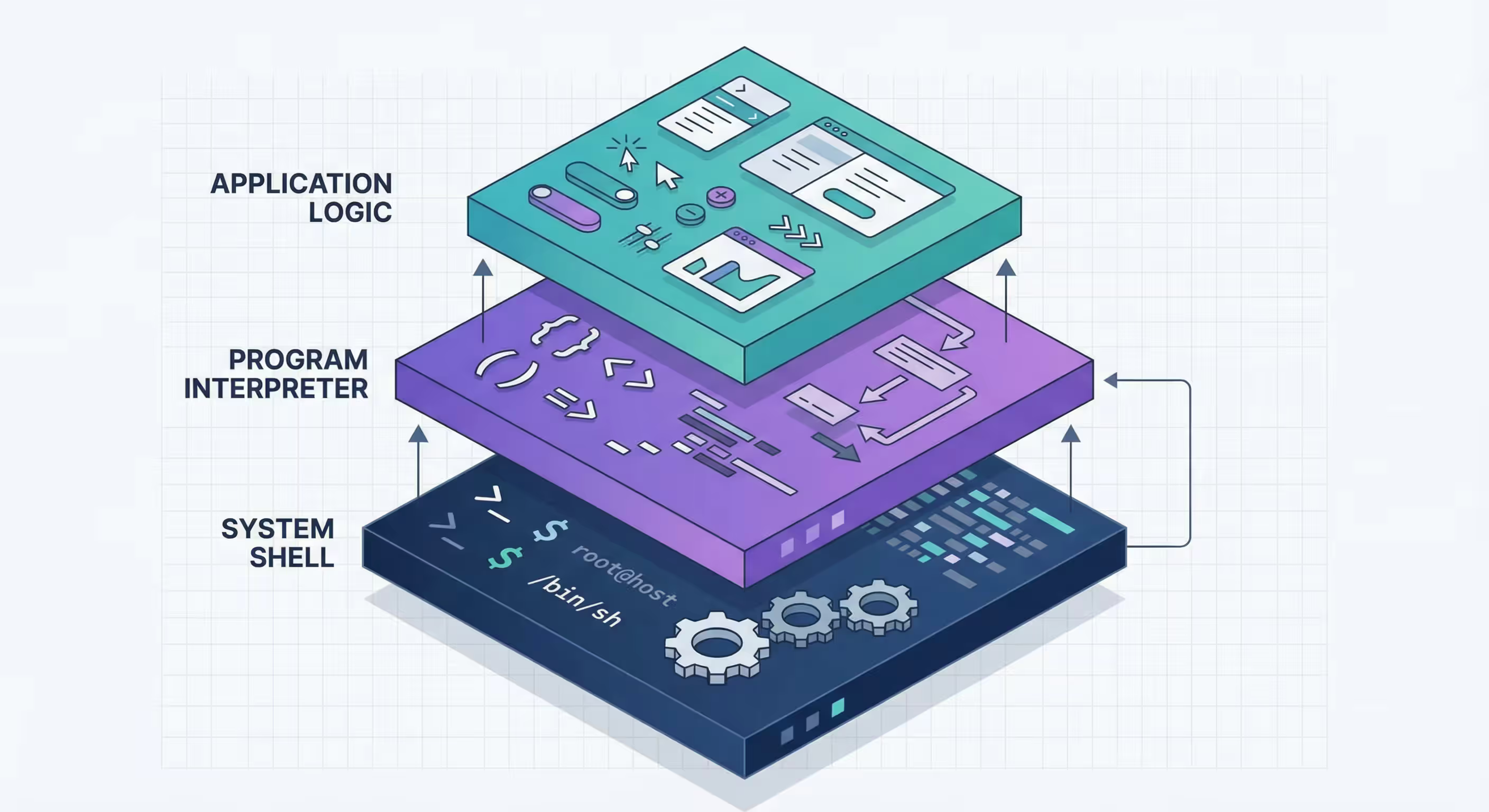

Guide Complet de Configuration d’Environnement de Développement Moderne pour Mac avec Puce M
Voici un guide complet conçu spécifiquement pour les puces Apple Silicon (M1/M2/M3). Il couvre non seulement l’installation des outils essentiels, mais traite également des points sensibles comme les problèmes de connectivité GitHub et le blocage des scripts de compilation natifs dans les environnements de développement.
Phase 1: Configuration de l’Environnement de Développement Essentiel
Sur les puces de série M, l’alignement des chemins et des architectures est crucial pour la stabilité.
1. Installer Homebrew (Gestionnaire de Paquets)
Sur Apple Silicon, Homebrew s’installe par défaut dans /opt/homebrew.
/bin/bash -c "$(curl -fsSL https://raw.githubusercontent.com/Homebrew/install/HEAD/install.sh)"Configurer les Variables d’Environnement:
echo 'eval "$(/opt/homebrew/bin/brew shellenv)"' >> ~/.zprofileeval "$(/opt/homebrew/bin/brew shellenv)"2. Installer fnm (Gestionnaire de Versions Node.js)
fnm prend en charge nativement ARM64 et est actuellement le gestionnaire Node le plus performant pour macOS.
brew install fnmAjoutez ce qui suit à ~/.zshrc pour basculer automatiquement les versions de Node lors de l’entrée dans les répertoires de projet:
echo 'eval "$(fnm env --use-on-cd --shell zsh)"' >> ~/.zshrcsource ~/.zshrc3. Installer pnpm (Gestionnaire de Paquets Principal)
Recommandé pour une installation séparée via Homebrew avec une configuration globale optimisée:
brew install pnpmpnpm setupsource ~/.zshrcOptimisation Clé: Autoriser l’exécution automatique des scripts de compilation de modules natifs (comme Gemini CLI, Sharp, etc.) pour éviter les erreurs de compilation sur les puces M:
pnpm config set -g ignore-scripts falsePhase 2: Connexion Sécurisée GitHub et Tunnelisation Réseau
Résoudre les problèmes courants de délai de connexion ou de réinitialisation via SSH-over-HTTPS (port 443) avec des outils proxy.
1. Configuration d’Identité Globale
Remplacez les espaces réservés ci-dessous par vos informations GitHub:
git config --global user.name "<your_username>"git config --global user.email "<your_email@example.com>"git config --global init.defaultBranch main2. Générer une Clé ED25519
ssh-keygen -t ed25519 -C "<your_email@example.com>"Exécutez cat ~/.ssh/id_ed25519.pub et ajoutez le contenu à GitHub SSH Settings.
3. Écrire un Fichier de Configuration SSH “Universel”
Éditez ~/.ssh/config pour garantir que le trafic passe par votre port proxy désigné (l’exemple utilise 7897):
Host github.com HostName ssh.github.com Port 443 User git IdentityFile ~/.ssh/id_ed25519 AddKeysToAgent yes UseKeychain yes # Forcer via proxy local (modifier le port selon votre outil proxy) ProxyCommand nc -X 5 -x 127.0.0.1:7897 %h %pCorrection des Permissions:
chmod 600 ~/.ssh/configPhase 3: Flux de Travail de Développement Standardisé
Une fois l’environnement prêt, suivre un flux de travail standardisé améliore considérablement l’efficacité de collaboration et de maintenance.
1. Vérification de l’Environnement
Après être entré dans un répertoire de projet, vérifiez que l’environnement est correctement aligné:
node -v && pnpm -v2. Gestion des Dépendances
Avec l’exécution de scripts activée, les modules natifs compléteront automatiquement la compilation locale lors de l’installation:
pnpm install3. Commits Conventionnels
Nous recommandons d’utiliser la spécification Conventional Commits pour garder l’historique des commits clair:
feat:Nouvelle fonctionnalitéfix:Correction de bugchore:Modifications du processus de compilation ou des outils auxiliairesdocs:Modifications de la documentation
Astuce: Vous pouvez utiliser des outils d’IA pour aider à générer des messages de commit appropriés:
git diff --cached | <ai_tool_command> "Générer un message de commit en anglais basé sur les changements"4. Push et Sync
git pull origin main # Pull avant push pour éviter les conflitsgit push origin mainPublié le: 12 févr. 2026 · Modifié le: 12 févr. 2026

Articles similaires
Comment installer OpenClaw sur un nouveau Mac

Activer le backend mémoire QMD pour OpenClaw sur Mac Apple Silicon