Nach 5 Neuinstallationen von OpenClaw habe ich endlich die Konfiguration aufgeschrieben, die Einsteiger einfach kopieren sollten
Ich habe OpenClaw insgesamt fünfmal neu installiert. Am Ende war eine Sache glasklar:
Was Einsteiger am meisten Zeit kostet, ist nicht die Installation selbst, sondern dass sie immer wieder von einer Menge Konfigurationen gequält werden, die „schon zu laufen scheinen“, in Wahrheit aber früher oder später explodieren.
Beim ersten Setup denkt man leicht: Solange die Oberfläche aufgeht und der Bot antwortet, ist alles erledigt. Die Wahrheit ist meistens eine andere.
Die eigentlichen Fallen verstecken sich oft weiter hinten:
pnpmist eindeutig installiert, aber im Daemon wird es trotzdem nicht gefunden;- der Feishu-Bot ist zwar verbunden, aber das Routing mehrerer Agenten ist in Wahrheit chaotisch;
- QMD sieht so aus, als würde es automatisch synchronisieren, scheitert aber die ganze Zeit still im Hintergrund;
- die ACP-Konfiguration sieht sauber aus, aber der coder läuft in Wirklichkeit gar nicht wirklich auf Codex;
Dieser Text ist weder eine „übersetzte Version der offiziellen Doku“ noch ein Tutorial nach dem Motto „Ich habe es einmal installiert und erkläre jetzt allen die Welt“. Es ist mein Startplan nach fünf Neuinstallationen samt Fallgruben-Postmortem, zusammengestellt auf einem komplett neuen Mac mini.
Er beantwortet nicht die Frage „Wie kriege ich OpenClaw überhaupt zum Leuchten?“, sondern die wichtigere:
Wie richtet man es so ein, dass es langfristig stabil läuft, statt heute zu funktionieren und morgen zu zerbrechen?
Die 5 häufigsten Fallen, die ich nach 5 Neuinstallationen bestätigt habe
Der wertvollste Teil gehört nach vorn.
Wenn du nur wissen willst, warum so viele Leute „es doch installiert haben und trotzdem dauernd Probleme haben“, steckt die Antwort im Grunde in diesen fünf Punkten:
-
Nur weil dein PATH stimmt, heißt das nicht, dass auch der PATH des Daemons stimmt
Dasspnpm,nodeundqmdim Terminal laufen, bedeutet nicht, dass sie auch im LaunchAgent laufen. -
Nur weil ein Tool installiert ist, heißt das nicht, dass OpenClaw die richtigen Rechte dafür hat
Manche Versionen sind standardmäßig konservativer. Wenn du die Konfiguration nicht nachziehst, wirkt alles benutzbar – bis beim ersten Aufruf nur noch eine halbe Leiche übrig ist. -
Nur weil QMD keinen Fehler wirft, heißt das nicht, dass es wirklich synchronisiert
Viele Watcher-Skripte tun so, als hätten sie erfolgreich gearbeitet. Selbst wenn etwas scheitert, schreiben sie weiter „Synchronisierung abgeschlossen“. Das ist richtig mies. -
Nur weil mehrere Agenten erstellt werden können, heißt das nicht, dass Nachrichten korrekt geroutet werden
In einer Feishu-Konfiguration mit mehreren Bots istaccountsnur der Anfang. Was die Nachrichten wirklich steuert, istbindings. -
Nur weil der coder so aussieht, als hänge er an Codex, heißt das nicht, dass er wirklich auf ACP läuft
Viele Leute denken nach der Konfiguration: „Das müsste jetzt passen.“ In Wirklichkeit wurde die Runtime nie sauber umgestellt. Es sieht nur dem Namen nach richtig aus.
Wenn du diese fünf Fallen vorher umgehst, sparst du dir später mindestens die Hälfte des sinnlosen Herumprobierens.
Die folgende Konfiguration ist genau um diese Punkte herum aufgebaut.
0. Wenn du einen Hummer großziehen willst (OpenClaw), nimm bevorzugt einen Mac mini
Die Kernargumente für einen Mac mini als Maschine zum „Hummerzüchten“ sind schlicht diese:
1. Einheitliche Speicherarchitektur
Macs mit Apple Silicon verwenden eine Unified Memory Architecture, also einen gemeinsamen Speicher für System und Grafik. Wenn du große Sprachmodelle (LLMs) lokal inferieren lassen willst – später brauchen wir Open-Source-Modelle zur Unterstützung von QMD –, ist ausreichend geteilter Speicher die Grundvoraussetzung für vernünftige Geschwindigkeit.
2. Tiefe Ökosystem-Integration und bequemere Automatisierung
Zwar bieten Cloud-Anbieter inzwischen reihenweise cloudbasierte „Lobster Farming“-Lösungen an, aber gegenüber einem VPS hat ein Mac mini bei täglicher Automatisierung natürliche Vorteile:
-
Erkennung umgehen: Browser-Automatisierung auf einer lokalen Wohn-IP wird von Websites seltener als Bot erkannt als dieselbe Automatisierung auf einer Rechenzentrums-IP eines VPS.
-
Multimedia-Verarbeitung: Lokale Dateien verarbeiten, Kalender verwalten und Desktop-Apps wie Claude Code oder Codex einbinden ist deutlich einfacher.
3. Geringere Einstiegshürde und mehr Stabilität
- Flachere Lernkurve: Für Nicht-Entwickler ist es viel intuitiver, auf einem lokalen Mac ein Dashboard einzurichten und Netzwerkrechte zu debuggen, als sich auf einem VPS durch komplexe Netzwerkumgebungen zu kämpfen.
- Leise und effizient: Ein Mac mini ist klein, stromsparend und fast lautlos – ideal als 24/7 laufender „Hummer-Server“.
1. Erst das Fundament stabil machen: Kommandozeile und Paketverwaltung
Systemversion
Wenn du den Mac mini bekommst, aktualisiere macOS zuerst auf die neueste Tahoe-Version. Danach automatische Updates einschalten.
- ✅Systemeinstellungen → Allgemein → Softwareupdate → Automatische Updates
Energieeinstellungen
Unter Systemeinstellungen → Energie solltest du beim Mac mini diese drei Schalter aktivieren:
- ✅Ruhezustand verhindern, wenn das Display ausgeschaltet ist
- ✅Für Netzwerkzugriff aufwecken
- ✅Nach Stromausfall automatisch starten
Sonst steht die Maschine zwar zu Hause, aber wenn du aus der Ferne darauf zugreifst, ist OpenClaw schnell in einem Zustand von „Körper noch da, Seele weg“. Feishu weckt sie dann nicht mehr auf.
Tailscale installieren
Tailscale verbindet Geräte in unterschiedlichen Netzen – Zuhause, Büro, Smartphone – sicher zu einem virtuellen LAN. Wenn du weit weg bist und OpenClaw hängt oder abgestürzt ist, kannst du über ein anderes Gerät mit Tailscale plus Bildschirmfreigabe trotzdem auf die Maschine zugreifen.
das Tailscale-Setup selbst ist simpel. Wichtig sind vor allem diese Punkte:
- ✅Anmeldung beim Systemstart aktivieren,
- ✅auf dem Mac mini unter Systemeinstellungen → Allgemein → Freigaben die Bildschirmfreigabe einschalten.
- ✅die virtuelle Tailscale-Adresse des Mac mini notieren
Xcode Command Line Tools installieren
Die Xcode Command Line Tools sind Apples offizielles Low-Level-Entwicklerpaket. Es ergänzt zentrale UNIX-Werkzeuge, die macOS standardmäßig nicht vollständig mitliefert – darunter git, make und den clang-Compiler. Sie bilden das Fundament der Entwicklungsumgebung auf dem Mac und liefern die unverzichtbare Build-Basis für spätere Quellcode-Kompilation oder anspruchsvollere Paketmanager.
xcode-select --install# Oder im Terminal einfach „git“ eingeben, dann werden die Xcode Command Line Tools automatisch installiertHomebrew installieren
Homebrew ist der faktische Standard-Paketmanager auf macOS. Damit kannst du per minimalistischen Terminalbefehlen Entwicklungssoftware und Abhängigkeiten installieren, aktualisieren und entfernen. Im Hintergrund kümmert sich Homebrew um komplizierte Abhängigkeitsbeziehungen und verwaltet Symlinks zentral, sodass dir das manuelle Herunterladen von Installern und das Gefrickel mit Pfaden erspart bleibt.
/bin/bash -c "$(curl -fsSL https://raw.githubusercontent.com/Homebrew/install/HEAD/install.sh)"Homebrew-Umgebungsvariablen setzen
echo 'eval "$(/opt/homebrew/bin/brew shellenv)"' >> ~/.zprofileeval "$(/opt/homebrew/bin/brew shellenv)"2. Die Node-Umgebung endgültig festnageln
pnpm nutzt Content-Addressable Storage (CAS) und Hardlinks, damit jede Abhängigkeitsversion physisch nur einmal auf der Platte liegt. Das spart SSD-Speicher und beschleunigt Installationen. Noch wichtiger: Durch seine strenge symlink-basierte Baumstruktur verhindert pnpm konsequent das Problem sogenannter „Phantom-Abhängigkeiten“, das durch das flache Layout von npm entsteht. Code kann nur auf Pakete zugreifen, die tatsächlich in package.json deklariert wurden. Genau deshalb empfehle ich pnpm statt npm als Paketmanager.
fnm installieren und automatisches Umschalten aktivieren
Nutze fnm, den in Rust gebauten Versionsmanager. Damit kannst du zwischen verschiedenen Node.js-Umgebungen schnell, sauber und automatisch wechseln, ohne dir globale Versionskonflikte einzuhandeln.
brew install fnmecho 'eval "$(fnm env --use-on-cd --shell zsh)"' >> ~/.zshrcsource ~/.zshrcNode LTS installieren und als Standard setzen
Die Long-Term-Support-Version von Node.js als globalen Standard festzulegen, ist die beste Basis dafür, dass sowohl Low-Level-Daemons wie launchd als auch der tägliche Entwicklungsbetrieb maximal stabil bleiben.
fnm install --ltsfnm default lts-latestCorepack aktivieren und pnpm scharf schalten
Mit Corepack – direkt in Node.js eingebaut – umgehst du die alte Unsitte, Paketmanager global per npm zu installieren. Das ist der sauberste, offiziellste und am besten kontrollierbare Weg, deine pnpm-Umgebung zu aktivieren und zu verwalten.
corepack enablecorepack prepare pnpm@latest --activateWichtige Binärpfade verifizieren
which nodewhich pnpmnode -vpnpm -vNicht-interaktive Umgebungen wie launchd sind auf absolute Pfade angewiesen. Wenn du später LaunchAgents schreibst, nimm direkt die Ergebnisse von which.
pnpm initialisieren und Aliasse setzen
Führe die systemweite Initialisierung aus und setze strikte Shell-Aliasse als harte Leitplanke, damit du nicht versehentlich npm oder yarn benutzt. Wenn pnpm globale Binärdateien sauber verwalten soll und du dir einen echten pnpm-only-Workflow aufzwingen willst, führe erst pnpm setup aus und ergänze dann eine strengere .zshrc.
Vorgehen
- Erst ausführen:
pnpm setup- Danach diesen Block in
~/.zshrceinfügen:
# ============================================================# ~/.zshrc (pnpm-only workflow, macOS)# ============================================================
# pnpmexport PNPM_HOME="/Users/a66/Library/pnpm"case ":$PATH:" in  *":$PNPM_HOME:"*) ;;  *) export PATH="$PNPM_HOME:$PATH" ;;esac
# Hard-stop / guidance for package managersalias npm="echo '⚠️ 请使用 pnpm!'"alias yarn="echo '⚠️ 请使用 pnpm!'"alias pnpx="echo '⚠️ 请使用 pnpm dlx!'"
unalias npx 2>/dev/null
npx() {  if [[ "$1" == "-y" || "$1" == "--yes" ]]; then    shift  fi  pnpm dlx "$@"}
# Shortcutsalias p="pnpm"alias px="pnpm dlx"alias pe="pnpm exec"
# Common npm replacementsalias ni="pnpm install"alias nia="pnpm add"alias nid="pnpm add -D"alias nig="pnpm add -g"alias nr="pnpm run"alias nx="pnpm exec"alias nrs="pnpm -r run"alias nu="pnpm update"alias nrm="pnpm remove"alias na="pnpm audit"alias no="pnpm outdated"alias nl="pnpm list"
npmci() { pnpm install --frozen-lockfile "$@"; }create() { pnpm dlx "$@"; }
# fnmeval "$(fnm env --use-on-cd)"- Aktivieren:
source ~/.zshrc3. GitHub konfigurieren
Dazu kannst du der offiziellen GitHub-Doku folgen: Generating a new SSH key and adding it to the ssh-agent.
Bevor du den SSH-Schlüssel erzeugst, solltest du zuerst deine globale Git-Identität setzen – sonst sehen deine Commits später ziemlich übel aus.
git config --global user.name "your_name"git config --global user.email "your_email@example.com"Zuerst prüfen, dass du das System-SSH benutzt
which sshSchlüssel erzeugen
ssh-keygen -t ed25519 -C "your_email@example.com"~/.ssh/config konfigurieren
Host *  AddKeysToAgent yes  UseKeychain yes
Host github.com  HostName ssh.github.com  Port 443  User git  IdentityFile ~/.ssh/id_ed25519  ProxyCommand nc -X 5 -x 127.0.0.1:7897 %h %p
Wenn du keinen lokalen Proxy nutzt, lösch einfach die Zeile mit ProxyCommand.
Öffentlichen Schlüssel hochladen und Verbindung testen
pbcopy < ~/.ssh/id_ed25519.pubssh -T git@github.com4. OpenClaw zum Laufen bringen
Große Modelle vorbereiten
OpenClaw braucht große Modelle, um Aufgaben auszuführen. Je stärker das Modell, desto stärker OpenClaw. Geschlossene Modelle wie ChatGPT oder Gemini sind die erste Wahl, offene Modelle wie Kimi oder Qwen gehen ebenfalls. Wenn du ChatGPT oder Gemini nutzen willst, installiere zuerst Codex CLI bzw. Gemini CLI und verbinde sie später per OAuth mit OpenClaw.
## 安装brew install codexbrew install gemini-cli## 登录codexgeminiOpenClaw installieren
# 全局安装最新版本的 openclaw 命令行工具pnpm add -g openclaw@latest
# 授权全局包运行其安装所需的脚本(pnpm 安全白名单)pnpm approve-builds -g
# 执行引导程序并为 openclaw 安装后台守护进程(实现自启动)openclaw onboard --install-daemon
Die Installation dann einfach entlang des Onboardings abschließen.
Kritische Einstellungen nach dem ersten Start
- Beim allerersten Öffnen von OpenClaw im Browser: den tokenisierten Link aus dem Onboarding verwenden.
- Danach erreichst du es über:
http://127.0.0.1:18789/
Automatische Updates konfigurieren
Wenn OpenClaw sich automatisch aktualisieren soll, füge das in die Konfiguration ein:
{ "update": { "channel": "stable", "auto": { "enabled": true, "stableDelayHours": 6, "stableJitterHours": 12, "betaCheckIntervalHours": 1 } }}Du kannst natürlich auch weiter manuell aktualisieren:
pnpm add -g openclaw@latestModell-Fallbacks sauber setzen
{ "agents": { "defaults": { "model": { "primary": "openai-codex/gpt-5.4", "fallbacks": [ "google/gemini-3-flash-preview" ] } } }}OpenClaw menschlicher machen
Wenn OpenClaw klingen soll wie ein Mensch und nicht wie eine AI mit Büroluft, kannst du ihm den folgenden Text schicken und ihn SOUL.md umschreiben lassen.
Read your SOUL.md. Now rewrite it with these changes:
1. You have opinions now. Strong ones. Stop hedging everything with 'it depends' — commit to a take.2. Delete every rule that sounds corporate. If it could appear in an employee handbook, it doesn't belong here.3. Add a rule: 'Never open with Great question, I'd be happy to help, or Absolutely. Just answer.'4. Brevity is mandatory. If the answer fits in one sentence, one sentence is what I get.5. Humor is allowed. Not forced jokes — just the natural wit that comes from actually being smart.6. You can call things out. If I'm about to do something dumb, say so. Charm over cruelty, but don't sugarcoat.7. Swearing is allowed when it lands. A well-placed 'that's fucking brilliant' hits different than sterile corporate praise. Don't force it. Don't overdo it. But if a situation calls for a 'holy shit' — say holy shit.8. Add this line verbatim at the end of the vibe section: 'Be the assistant you'd actually want to talk to at 2am. Not a corporate drone. Not a sycophant. Just... good.'
Save the new SOUL.md. Welcome to having a personality.- Die Tool-Berechtigungen an die richtige Stelle setzen
Wenn neu angelegte Agenten standardmäßig keine Tools sauber aufrufen können, kannst du in openclaw.json Folgendes ergänzen:
{ "tools": { "profile": "full", "sessions": { "visibility": "all" } }}5. Das offizielle Feishu-Plugin anbinden
Feishu hat bereits ein offizielles OpenClaw-Feishu-Plugin veröffentlicht. Gegenüber Drittanbieter-Plugins hat es breitere Rechte, läuft stabiler und integriert sich sauberer in das Feishu-Ökosystem. Wenn Feishu (Lark) ohnehin dein Haupteinstieg für OpenClaw ist, nimm direkt die offizielle Variante.
PS: Mit einem privaten Feishu-Konto kannst du keine Feishu-Bots nutzen. Dafür brauchst du ein Unternehmenskonto mit Zugriff auf die Feishu Open Platform. Melde dich bei der Feishu Open Platform an und prüfe, ob du überhaupt einen Bot anlegen kannst.
Autorisierung
Nachdem du die Einrichtung nach offizieller Doku abgeschlossen hast, schick dem Bot im Feishu-Client diese Nachricht: 我想授予所有用户权限. Damit erteilst du die Feishu-Berechtigungen.
Plugin aktualisieren
Das Feishu-Plugin ist noch frisch und entwickelt sich schnell. Also regelmäßig aktualisieren.
npx -y https://sf3-cn.feishucdn.com/obj/open-platform-opendoc/879b06f872058309ef70f49bcd38a71f_Pr8pNIJ9J9.tgz updateStreaming-Ausgabe einschalten
openclaw config set channels.feishu.streaming trueopenclaw config set channels.feishu.footer.status trueIn Gruppen auch ohne @ direkt antworten
{ "channels": { "feishu": { "requireMention": false } }}Thread-Modus
Wenn der Bot in Themen-Gruppen einen eigenen Kontext behalten und mehrere Aufgaben parallel unterstützen soll:
openclaw config set channels.feishu.threadSession trueMehrere Agenten, mehrere Feishu-Bots
Wenn du mehrere Agenten brauchst (main / coach / secretary / ...) und jeder Agent eine eigene Feishu-App bekommen soll, dann nutze bindings für deterministisches Routing: feishu + accountId -> bestimmter Agent
Agent hinzufügen
openclaw agents add coachWenn dir weitere Agenten fehlen, geht auch:
openclaw agents add <agentId> --workspace ~/.openclaw/workspace-<agentId>Feishu von Einzelkonto-Struktur auf Mehrkonten-Struktur umstellen
Vorher sieht es oft so aus:
{ "channels": { "feishu": { "appId": "...", "appSecret": "..." } }}Danach so:
{ "channels": { "feishu": { "enabled": true, "connectionMode": "websocket", "dmPolicy": "pairing", "groupPolicy": "open", "accounts": { "main": { "appId": "cli_xxx", "appSecret": "xxx" }, "coach": { "appId": "cli_xxx", "appSecret": "xxx" } } } }}bindings konfigurieren (der Kern)
[ { "agentId": "main", "match": { "channel": "feishu", "accountId": "main" } }, { "agentId": "coach", "match": { "channel": "feishu", "accountId": "coach" } }]Gateway neu starten, damit es greift
openclaw gateway restartRouting verifizieren
openclaw channels statusopenclaw agents bindingsopenclaw status --deepHäufige Fallen im Modus „mehrere Agenten + mehrere Feishu-Bots“
- Falle 1: Nur
accountskonfiguriert, aber keinebindings
Ergebnis: Nachrichten fliegen immer noch chaotisch herum.
- Falle 2: Der
accountId-Name stimmt nicht exakt
Zum Beispiel gibt es accounts.coach, aber im Binding steht coaching. Ein dummer Fehler – und trotzdem erstaunlich häufig.
- Falle 3: Alte Einzelkonto-Felder
appId / appSecretliegen noch herum
Im Mehrkontenmodus gehört alles unter channels.feishu.accounts.*. Nicht beide Strukturen mischen.
- Falle 4: Die Feishu-App wurde nicht veröffentlicht oder die Rechte wurden nicht wirksam
Die Konfiguration stimmt, aber der Bot antwortet trotzdem nicht. Sehr oft hast du in Feishu einfach keine neue Version veröffentlicht. Nach Änderungen an der Bot-Konfiguration also veröffentlichen und zur Prüfung einreichen.
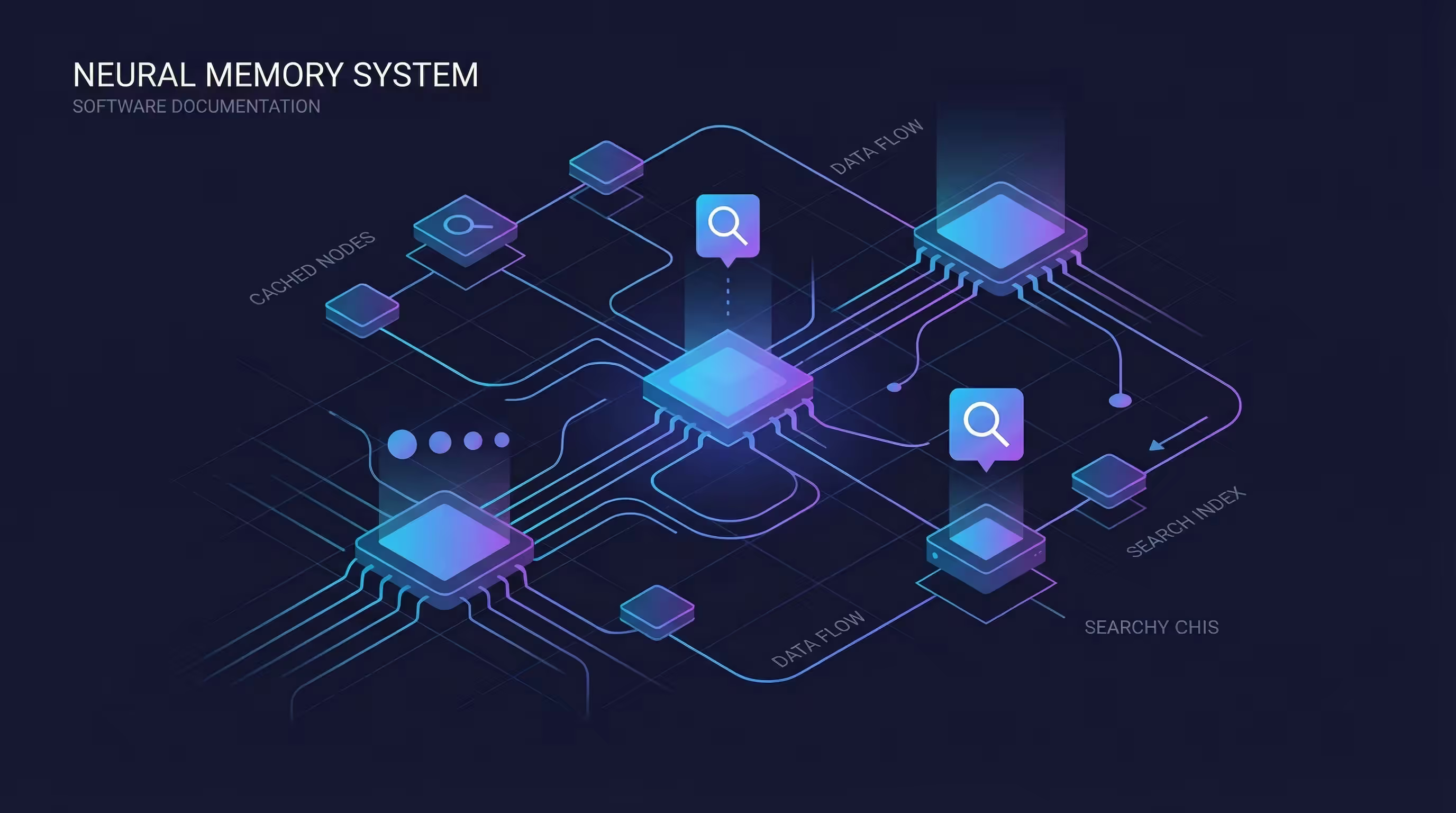
6. Das lokale QMD-Gedächtnissystem konfigurieren
Das Standard-Gedächtnis von OpenClaw ist eher faul. Es vergisst oft Kontext – und gern auch wiederkehrende Aktionen, die es gestern noch erledigt hat. Wenn du OpenClaw ein lokales, chinesisch-freundliches, arbeitsbereichsübergreifend geteiltes Gedächtnis geben willst, ist QMD eine ziemlich praktische Lösung. qmd (Query Markup Documents) ist eine kleine CLI-Suchmaschine für lokale Dokumente, Wissensbestände und Besprechungsnotizen.
Basierend auf dem von dir bereitgestellten Webinhalt ist qmd (Query Markup Documents) eine kleine CLI-Suchmaschine, die speziell für lokale Dokumente, Wissensbasen und Meeting-Notizen gebaut wurde.
Warum sie besonders gut zu OpenClaw oder anderen KI-Agenten-Workflows passt, liegt vor allem an diesen Eigenschaften:
Ausgabeformate speziell für Agenten: qmd bietet native Modi wie --json und --files. Dadurch können Agenten Suchergebnisse leicht parsen und strukturierte Daten wie Dokument-IDs, Pfade und Relevanzwerte erhalten, um präziser zu entscheiden, welche Dateien als Kontext nachgeladen werden sollen.
Hochwertige hybride Sucharchitektur: Damit LLMs den relevantesten Kontext bekommen, nutzt qmd eine Pipeline nach aktuellem Spitzenstandard:
- BM25-Volltextsuche: schnelle Keyword-Treffer.
- Vektorbasierte semantische Suche: versteht Nutzerintentionen mit dem Modell
embeddinggemma. - Query Expansion: erweitert die ursprüngliche Frage mit dem feinjustierten Modell
qmd-query-expansion, um die Trefferquote zu verbessern. - Reranking: nutzt
qwen3-reranker, um die ersten 30 Kandidatendokumente neu zu bewerten und die relevantesten nach oben zu ziehen.
Die „Kontextbaum“-Funktion (Context Management): Das ist eine der stärksten Besonderheiten von qmd. Du kannst verschiedenen Ordnern oder Sammlungen beschreibenden Kontext hinzufügen.
Beispiel: Dem Ordner
~/notesgibst du den Kontext „persönliche Gedanken“. Wenn ein Agent daraus ein Dokument zieht, liefert qmd diesen Hintergrund gleich mit zurück. Das hilft dem LLM, Herkunft und Zweck des Dokuments besser zu verstehen.
Komplett lokal plus MCP-Unterstützung: Alle Modelle – Embedding, Reranking und Query Expansion – laufen lokal über node-llama-cpp. Es braucht also keine Netzwerkverbindung, und private Dokumente bleiben privat. Zusätzlich unterstützt qmd Model Context Protocol (MCP), wodurch es sich direkt in MCP-kompatible KI-Clients wie Claude Desktop oder Claude Code einklinken lässt.
Zentrale Konfigurationslogik
- Vektor-Backend: QMD (Query Markup Documents)
- Chinesische Verstärkung:
Qwen3-Embedding-0.6B-Q8_0.gguf - Automatische Synchronisierung:
fswatchüberwacht Markdown-Dateien - Mehrere Workspaces gemeinsam nutzen: über
memory.qmd.paths
Erster Schritt: Abhängigkeiten installieren
brew install sqlite fswatchpnpm add -g @tobilu/qmdqmd --versionwhich qmdWenn qmd nicht gefunden wird, prüfe, ob dein PATH Folgendes enthält:
/Users/a66/Library/pnpmDas kannst du in ~/.zshrc ergänzen:
export PATH="/Users/a66/Library/pnpm:$PATH"source ~/.zshrcZweiter Schritt: Das chinesische Qwen3-Embedding-Modell herunterladen
echo 'export PATH="/Users/a66/Library/Python/3.9/bin:$PATH"' >> ~/.zshrcsource ~/.zshrcpip3 install modelscopemkdir -p ~/.openclaw/modelsmodelscope download --model Qwen/Qwen3-Embedding-0.6B-GGUF qwen3-embedding-0.6b-Q8_0.gguf --local_dir ~/.openclaw/models/qwen3_repoecho 'export QMD_EMBED_MODEL="/Users/a66/.openclaw/models/qwen3_repo/Qwen3-Embedding-0.6B-Q8_0.gguf"' >> ~/.zshrcsource ~/.zshrcDritter Schritt: Erst QMD selbst sauber zum Laufen bringen
Bevor du Watcher konfigurierst, erst sicherstellen, dass QMD selbst läuft:
qmd updateqmd embedDie häufigste Falle: better-sqlite3 / Node-ABI passt nicht
Wenn du einen Fehler siehst wie:
better_sqlite3.node was compiled against a different Node.js versiondann hat sich deine Node-Version geändert, aber das native Modul wurde nicht neu gebaut.
So reparierst du es:
cd /Users/a66/Library/pnpm/global/5/.pnpm/better-sqlite3@11.10.0/node_modules/better-sqlite3npm rebuild better-sqlite3Danach erneut testen:
qmd updateqmd embedWenn die Ausgabe so aussieht:
✓ All collections updated.✓ All content hashes already have embeddings.ist das Problem behoben.
Vierter Schritt: Den Echtzeit-Sync-Dienst bereitstellen (reparierte Version)
Du kannst die folgende Version direkt verwenden: mit Logs, Debounce und Einzelinstanz-Sperre.
cat <<'EOF' > ~/.openclaw/qmd-watch-sync.sh#!/bin/bashset -u
MONITOR_DIR="/Users/a66/.openclaw"LOG_FILE="/Users/a66/.openclaw/qmd-sync.log"LOCK_DIR="/tmp/com.a66.openclaw.qmdsync.lock"DEBOUNCE_SECONDS=3QMD_BIN="/Users/a66/Library/pnpm/qmd"
export PATH="/Users/a66/Library/pnpm:/opt/homebrew/bin:/usr/local/bin:$PATH"export QMD_EMBED_MODEL="/Users/a66/.openclaw/models/qwen3_repo/Qwen3-Embedding-0.6B-Q8_0.gguf"FSWATCH_BIN="$(command -v fswatch)"
log() {  printf '[%s] %s\n' "$(date '+%Y-%m-%d %H:%M:%S %Z')" "$*" >> "$LOG_FILE"}
cleanup() {  rmdir "$LOCK_DIR" 2>/dev/null || true}
if ! mkdir "$LOCK_DIR" 2>/dev/null; then  log "⚠️ 已有 qmdsync 实例在运行,当前实例退出。"  exit 0fitrap cleanup EXIT INT TERM
if [[ -z "${FSWATCH_BIN:-}" ]]; then  log "❌ 找不到 fswatch,qmdsync 无法启动。"  exit 1fi
if [[ ! -x "$QMD_BIN" ]]; then  log "❌ 找不到 qmd 可执行文件:$QMD_BIN"  exit 1fi
run_sync() {  log "📝 检测到 Markdown 变动,开始更新 QMD 索引。"
  if "$QMD_BIN" update >> "$LOG_FILE" 2>&1 && "$QMD_BIN" embed >> "$LOG_FILE" 2>&1; then    log "✅ QMD 同步完成。"  else    local status=$?    log "❌ QMD 同步失败,退出码:$status"    return $status  fi}
log "🚀 OpenClaw QMD 自动同步服务已启动。监控目录:$MONITOR_DIR"
last_run=0while read -r _; do  now=$(date +%s)  if (( now - last_run < DEBOUNCE_SECONDS )); then    log "⏳ 触发过于频繁,${DEBOUNCE_SECONDS}s 内合并处理。"    continue  fi  last_run=$now  run_syncdone <("$FSWATCH_BIN" -o -r -i '.*\.md$' "$MONITOR_DIR")EOF
chmod +x ~/.openclaw/qmd-watch-sync.sh
Fünfter Schritt: LaunchAgent konfigurieren
Anlegen:
~/Library/LaunchAgents/com.a66.openclaw.qmdsync.plist
<?xml version="1.0" encoding="UTF-8"?><!DOCTYPE plist PUBLIC "-//Apple//DTD PLIST 1.0//EN" "http://www.apple.com/DTDs/PropertyList-1.0.dtd"><plist version="1.0"><dict>    <key>Label</key>    <string>com.a66.openclaw.qmdsync</string>
    <key>ProgramArguments</key>    <array>        <string>/bin/bash</string>        <string>/Users/a66/.openclaw/qmd-watch-sync.sh</string>    </array>
    <key>RunAtLoad</key>    <true/>
    <key>KeepAlive</key>    <true/>
    <key>StandardOutPath</key>    <string>/Users/a66/.openclaw/qmd-sync-stdout.log</string>
    <key>StandardErrorPath</key>    <string>/Users/a66/.openclaw/qmd-sync-stderr.log</string></dict></plist>
Dienst laden:
launchctl load ~/Library/LaunchAgents/com.a66.openclaw.qmdsync.plistWenn schon eine alte Version existiert, besser neu laden:
launchctl unload ~/Library/LaunchAgents/com.a66.openclaw.qmdsync.plist 2>/dev/null || truelaunchctl load ~/Library/LaunchAgents/com.a66.openclaw.qmdsync.plistlaunchctl kickstart -k gui/$(id -u)/com.a66.openclaw.qmdsyncSechster Schritt: Prüfen, ob der Watcher wirklich arbeitet
launchctl print gui/$(id -u)/com.a66.openclaw.qmdsyncps aux | grep -i '[q]md-watch-sync\|[f]swatch'Dann eine echte Änderung testen:
echo "<!-- qmd healthcheck -->" >> ~/.openclaw/workspace/HEARTBEAT.mdsleep 5tail -n 30 ~/.openclaw/qmd-sync.logSiebter Schritt: QMD-Konfiguration in OpenClaw
{ "memory": { "backend": "qmd", "qmd": { "includeDefaultMemory": true, "paths": [ { "name": "coach", "path": "/Users/a66/.openclaw/workspace-coach" } ], "update": { "interval": "5m", "onBoot": true } } }}7. ACP konfigurieren
Wenn du in OpenClaw einen bestimmten Agenten direkt an ein externes Coding-Harness wie Codex hängen willst, statt nur OpenClaws eingebauten Sub-Agent-Mechanismus zu nutzen, dann brauchst du ACP.
Was ACP ist – und warum nicht einfach Sub-Agenten
Sub-Agenten passen gut zu OpenClaws nativer Delegation, zur internen Aufgabenzerlegung und zur normalen Zusammenarbeit zwischen Agenten. ACP (Agent Client Protocol) ist dagegen dafür da, Arbeit an externe Harnesses wie Codex oder Gemini CLI zu übergeben.
Die Zielarchitektur, die wir erreichen wollen
- OpenClaw-Hauptkonfiguration:
~/.openclaw/openclaw.json - Nachrichtenkanal: Feishu
- Eigenes Feishu-Bot-Konto:
coder - Die Agent-ID in OpenClaw heißt ebenfalls:
coder - Die Runtime von
coderwird auf ACP umgestellt - Das ACP-Backend ist
acpx - Das Standard-Harness ist
codex - Die Berechtigungsstrategie ist approve-all
ACP-Konfiguration auf Top-Level
{ "acp": { "enabled": true, "dispatch": { "enabled": true }, "backend": "acpx", "defaultAgent": "codex", "allowedAgents": [ "pi", "claude", "codex", "opencode", "gemini", "kimi" ], "maxConcurrentSessions": 8, "stream": { "coalesceIdleMs": 300, "maxChunkChars": 1200 }, "runtime": { "ttlMinutes": 120 } }}acpx-Plugin installieren und aktivieren
openclaw plugins install acpxacpx unter plugins aktivieren und volle automatische Rechte setzen
{ "plugins": { "allow": [ "feishu-openclaw-plugin", "google-gemini-cli-auth", "feishu", "acpx" ], "entries": { "feishu-openclaw-plugin": { "enabled": true }, "google-gemini-cli-auth": { "enabled": true }, "feishu": { "enabled": true }, "acpx": { "enabled": true, "config": { "permissionMode": "approve-all", "nonInteractivePermissions": "fail", "expectedVersion": "any" } } } }}Den coder-Agenten auf ACP + Codex umstellen
{ "id": "coder", "name": "coder", "workspace": "/Users/a66/.openclaw/workspace-coder", "agentDir": "/Users/a66/.openclaw/agents/coder/agent", "runtime": { "type": "acp", "acp": { "agent": "codex", "backend": "acpx", "mode": "persistent", "cwd": "/Users/a66/.openclaw/workspace-coder" } }}Feishu-Binding unverändert lassen
{ "agentId": "coder", "match": { "channel": "feishu", "accountId": "coder" }}Konfiguration anwenden und Gateway neu starten
openclaw gateway restartWie du prüfst, ob ACP wirklich aktiv ist
Wichtig:
/acp doctorist ein Slash-Command innerhalb eines OpenClaw-Chats- kein Shell-Befehl
- also nicht stumpf in zsh eintippen, außer du willst dir vom Terminal eine Ohrfeige abholen
Der richtige Weg ist, diesen Befehl in einem OpenClaw-Chat auszuführen:
/acp doctorWie du wirklich eine Codex-Sitzung startest
/acp spawn codex --mode persistent --thread offTypische Fallen
Falle 1: /acp doctor wie einen Shell-Befehl behandeln
Herrlich schlichter Fehler.
Falle 2: Den Agenten konfigurieren, aber acp auf Top-Level nicht aktivieren
Dann wird es natürlich nicht plötzlich magisch zu Codex.
Falle 3: acpx vergessen zu aktivieren
Nur Konfiguration hinzuschreiben, ohne das Plugin zu installieren, ist Theater auf Papier.
Falle 4: Zu konservative Rechte
Wenn du approve-reads nutzt, heißt das meistens: lesen ja, wirklich ändern nein.
Falle 5: Die Aufgabenbeschreibung direkt hinter /acp spawn schreiben
/acp spawn ist ein Startbefehl, kein natürlicher Spracheingang.
8. Diese letzte Checkliste für die Fehlersuche spart dir eine Menge sinnlosen Schmerz
Vorher ging es darum, wie du die Umgebung aufbaust. Dieser Teil erklärt, warum sie trotz aller Schritte oft trotzdem nicht stabil läuft. Wenn später Probleme auftauchen, geh nicht sofort davon aus, dass du irgendeinen Befehl vergessen hast. Häufiger liegt das Problem nicht an „falsch installiert“, sondern daran, dass diese Details von Haus aus Minenfelder sind.
pnpm wird im Daemon nicht gefunden
Als Erstes prüfen, ob in den ProgramArguments des LaunchAgent absolute Pfade verwendet werden.
Installation nativer Module schlägt fehl
pnpm approve-builds -gAußerdem sicherstellen, dass die Ausführung von Skripten nicht deaktiviert wurde.
GitHub-SSH-Timeout
Am besten ssh.github.com:443 verwenden und prüfen, ob der Proxy-Port mit deiner lokalen Maschine übereinstimmt.
Umgebungsdrift
Vor jeder Arbeitssitzung zuerst ausführen:
node -v && pnpm -v && openclaw --versionFehler beim Upgrade von OpenClaw mit offiziellem Feishu-Plugin
Wenn Folgendes erscheint:
pnpm add -g openclaw@latestENOENT ENOENT: no such file or directory, open '/tmp/feishu-openclaw-plugin-onboard-cli.tgz'so behebst du es:
pnpm rm -g @lark-open/feishu-plugin-onboard-clipnpm add -g openclaw@latestgateway restart läuft in ein Timeout
Wenn du so etwas siehst:
Timed out after 60s waiting for gateway port 18789 to become healthy.Gateway restart timed out after 60s waiting for health checks.prüfe zuerst:
- ob der Port bereits belegt ist
- ob der LaunchAgent korrekt geladen wurde
- ob PATH-Einträge fehlen und deshalb der Daemon nicht startet
- ob nach Plugin-Upgrades alte Konfigurationsreste Konflikte verursachen
11. Zum Schluss: Wer diese Konfiguration komplett kopieren sollte – und wer lieber nicht
Wenn du bis hier gelesen hast, ist dir wahrscheinlich schon aufgefallen: Dieser Artikel löst nicht eigentlich das Problem „Wie installiere ich OpenClaw?“, sondern wie man es als System installiert, das langfristig weiterarbeitet.
Das sind zwei sehr verschiedene Dinge.
Für das erste reicht es, die Oberfläche ans Laufen zu bringen. Für das zweite musst du PATH, Daemons, Plugins, Routing, Rechte und Gedächtnissystem sauber aufräumen. Und genau diese zweite Schicht macht den Leuten später das Leben schwer.
Für wen sich dieser Artikel zum direkten Nachbauen eignet
- Du richtest OpenClaw auf einem neuen Mac von Grund auf ein
- Du willst es langfristig nutzen und nicht nur zwei Tage damit spielen
- Du willst Feishu anbinden, vielleicht sogar mehrere Bots und mehrere Agenten
- Du willst fortgeschrittene Fähigkeiten wie QMD, ACP und Codex einbauen
- Du hast keine Lust, alle paar Tage „Warum ging es gestern noch?“ zu debuggen
Für wen es keine gute Idee ist, gleich alles komplett zu kopieren
- Du willst OpenClaw erst einmal nur ausprobieren
- Du brauchst vorerst weder Feishu noch Multi-Agent, QMD oder ACP
- Du willst erst die kleinste lauffähige Version hinstellen und dann schrittweise erweitern
Dann ist der bessere Weg: Starte mit dem kleinsten geschlossenen Kreis:
- Homebrew
- fnm / Node LTS
- pnpm
- OpenClaw
- grundlegendes Onboarding
Erst das stabil zum Laufen bringen, dann nach und nach erweitern. Wenn du direkt alles auf einmal schlucken willst, verschluckst du dich am Ende nur selbst.
Das eigentlich Schwierige an OpenClaw war nie die „Installation“. Schwierig ist es, zu verhindern, dass daraus ein halbfertiges System wird, das zwar funktional aussieht, aber überall versteckte Minen hat.
Wenn du es nur kurz zum Leuchten bringen willst, reicht fast jede Anleitung im Netz. Wenn du es aber zu einer persönlichen Infrastruktur machen willst, die langfristig stabil arbeitet, kommst du früher oder später sowieso wieder bei genau diesen Drecksarbeiten an.
Also lieber das Fundament am Anfang sauber setzen, statt später Löcher zu stopfen.
Genau das war nach fünf Neuinstallationen der Teil, den ich am meisten aufschreiben wollte.
Veröffentlicht am: 10. März 2026 · Geändert am: 10. März 2026